2020年の『スーパーマリオブラザーズ』版、2021年の『ゼルダの伝説』版ゲーム&ウオッチ(カラー画面・STM32H7系)に、容量の大きい外部フラッシュとmicroSDスロットを足し、Retro-Go SD(作者 Sylver / sylverb)を動かす改造である。
SDなしで外部フラッシュだけを大きくする系統もある(sylverb/game-and-watch-retro-go、元になった kbeckmann/game-and-watch-retro-go)。こちらはゲームをビルドしてフラッシュへ書き込む方式で、本ページの主題ではない。
SD版の利点(公式READMEより):
retro-go_update.bin をカードのルートに置くだけ(クロスコンパイルは不要)。純正の外部フラッシュ容量は、コミュニティの複数資料でマリオ約1MB、ゼルダ約4MBとされる。公式のSDプロジェクトが勧める交換チップは MX25U51245GZ4I00(64MB、1.8V SPIフラッシュ)以上。eduardófiloの解説によると、SD版でもゲームを載せるときにフラッシュへキャッシュするため、純正チップのままでは容量だけでなく書き込み寿命の面でも厳しい、とされる。
対応機種の一覧は公式README「Supported Systems」を見ること。執筆時点では GB/GBC、NES、SMS、MD、PCE、GBA(実験的・SDのみ)などが挙がっている。CJK(日本語など)の文字表示は「まだ不可」と明記されている。
/cores/*.bin としてSDへ置く方式に変わっている。初めて入れるなら、特に理由がなければ安定版を勧める。| 品目 | 指定 | 備考 |
|---|---|---|
| SD用フレキ基板 | モデル別にGerberあり | ゼルダ推奨:Tim Schuerewegen / hundshamer の Zelda v2(ファイル名は V3.4)。マリオ推奨:PrimoAngelo の Mario 版。PrimoAngelo の Zelda 版もある。 |
| 外部フラッシュ | MX25U51245GZ4I00(64MB / 1.8V)以上 | LCSC 品番 C2802903。パッケージは WSON-8-EP(6×8mm)。 |
| 抵抗 | 0402 100kΩ ×1 | 0805でも載ると公式は書く。eduardófiloは0603または0805を使った、と記している。 |
| コンデンサ | 0402 1μF ×2 | 同様に0805可、と公式。 |
| LDO | RT9193-28GB ×1 | 2.8V。LCSC 品番 C56731(SOT-23-5)。AliExpress品で不具合の報告があり、MIC5504-2.8YM5-TR を代用する人がいる、とeduardófiloは書く(公式指定ではない)。 |
| microSDスロット | SMD 9ピン ×1 | 公式READMEがAliExpressの例を3件挙げている。 |
| microSDカード | exFAT(推奨)または FAT32 | 必要容量の公式指定は見当たらず、未確認。自分のROM量に合わせること。 |
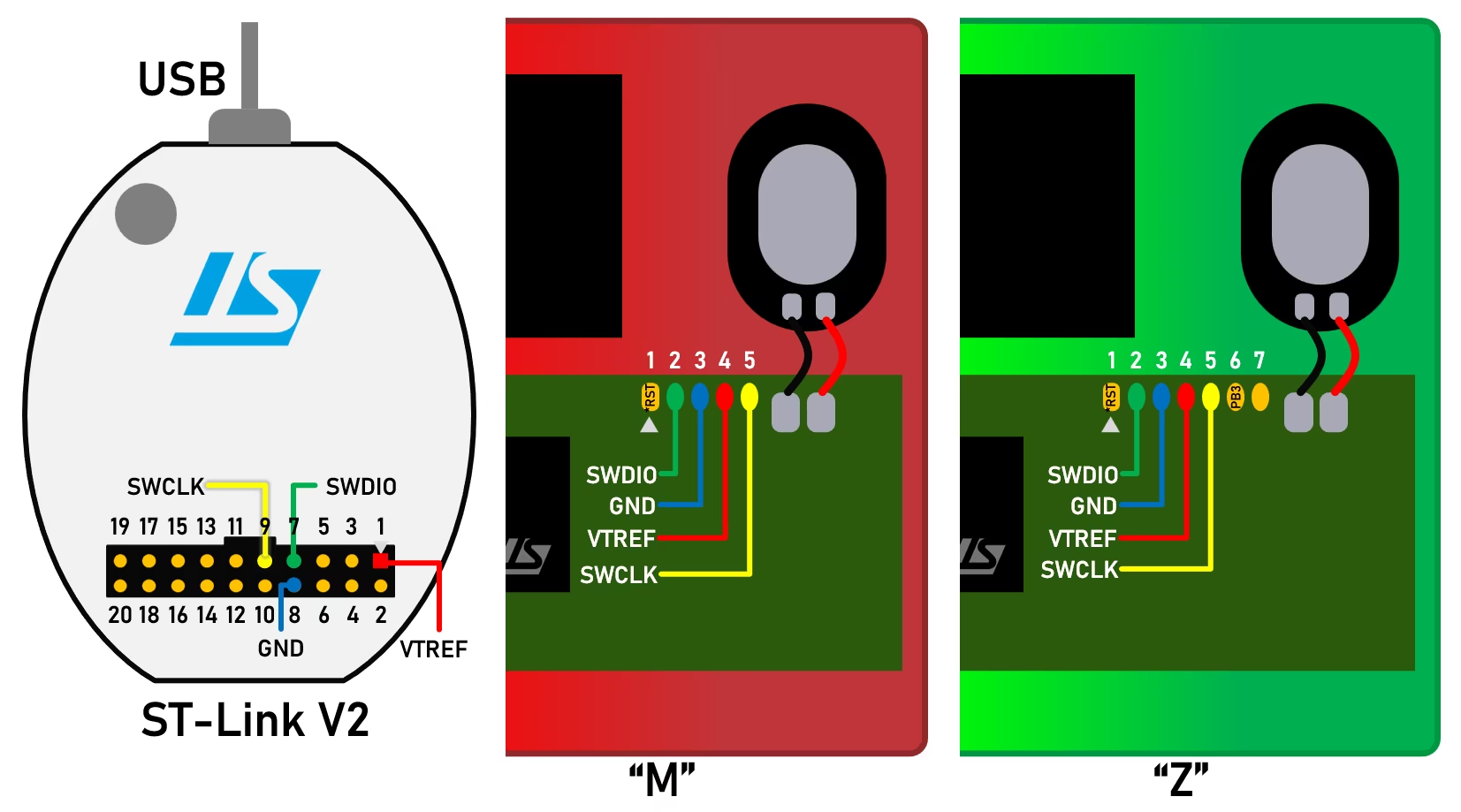
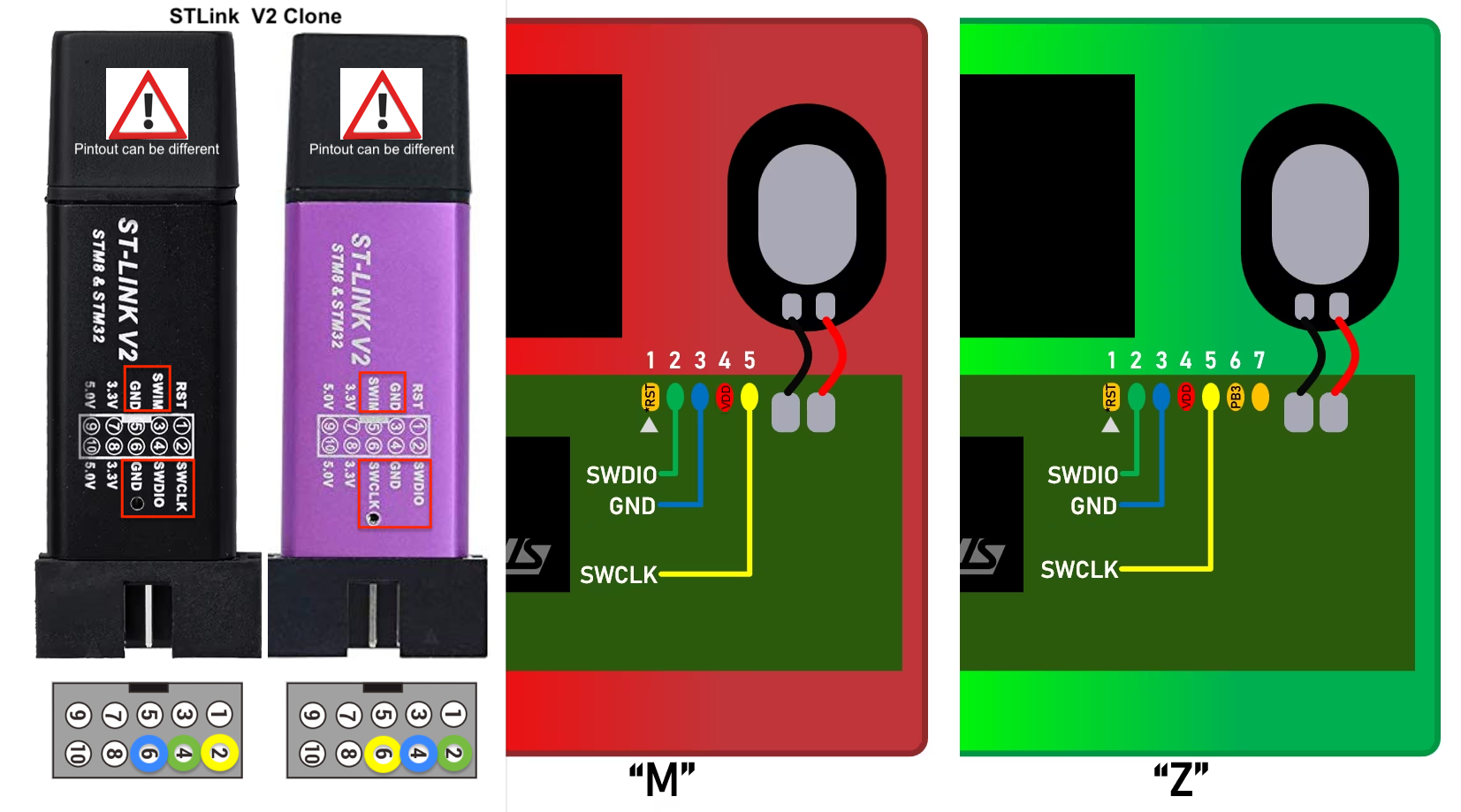
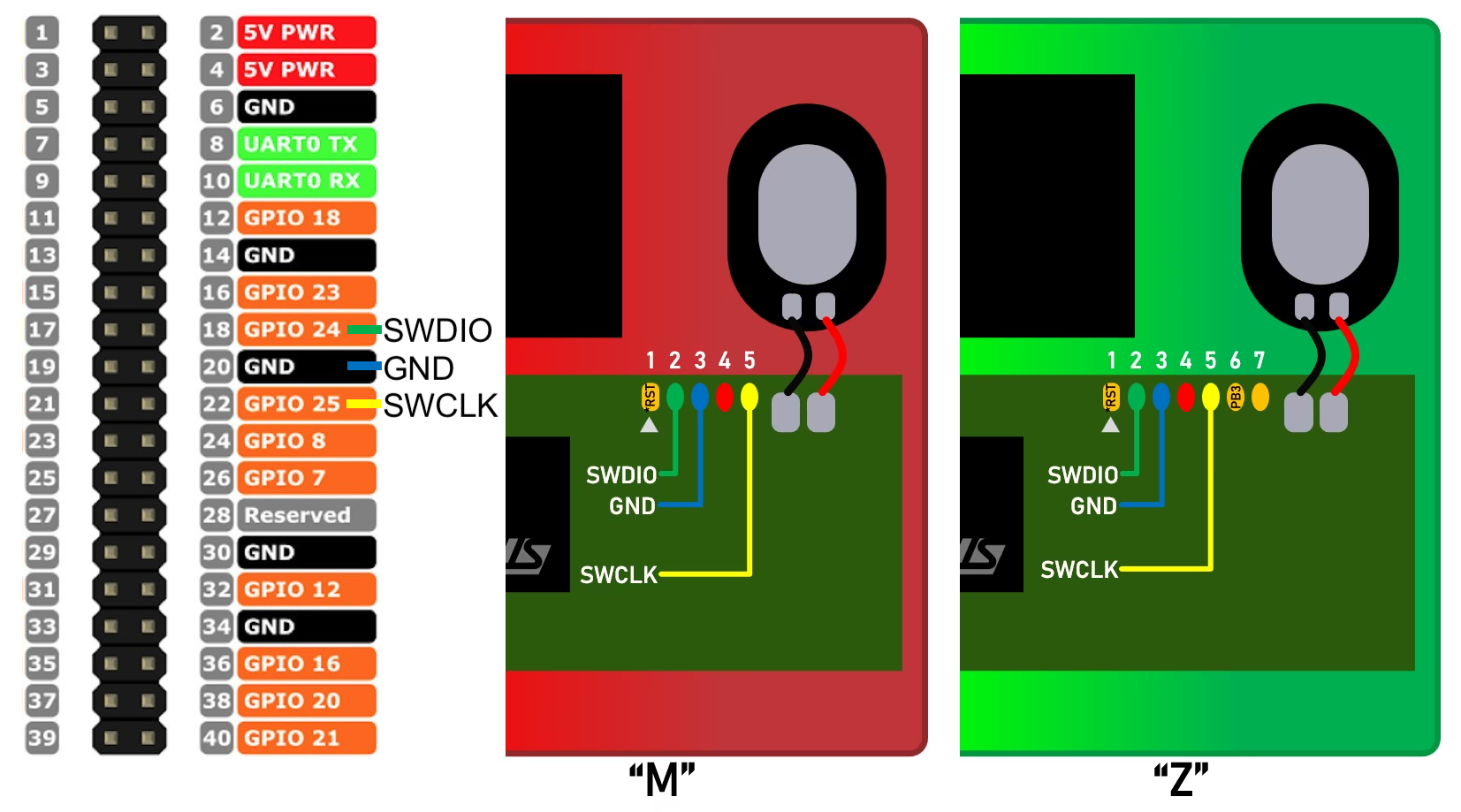
SDプロジェクトが使うのは gnwmanager(BrianPugh)。Python 3.9以上、PyPI から入れられる。対応プローブ(READMEの順):
古い方法として ghidraninja/game-and-watch-backup のシェルスクリプトもある。SD版の公式手順は gnwmanager 側である。
Windows / macOS / Linux いずれも公式のインストール解説がある。
このページの作成にあたって、購入・発注はしていない。以下は公開情報と、リンク先が存在することの確認に限る。
| ファイル | 公式の位置づけ | 中身(確認済み) |
|---|---|---|
| GnW_SD_v2.zip | ゼルダに推奨(Tim Schuerewegen / hundshamer Zelda v2) | KiCad系Gerber。内部名 GNW-MICROSDx1-ZELDA-V3.4。専用のスティフナー層ファイルは含まれていなかった。 |
| MicroSD_Mario_Final.zip | マリオに推奨(PrimoAngelo) | フォルダ入り。MicroSD_Mario_JLC_FIX_V2 - NOLOGO。名前から JLCPCB 向け修正版と読める。スティフナー層は見当たらず。 |
| MicroSD_Zelda_Final.zip | PrimoAngelo のゼルダ版 | MicroSD_Zelda_FORO_JLC_FIX_V2 - NO_LOGO。同様。 |
Aradia 作の交換用背面シェル(後述)は、GnW_SD_v2.zip のフレキ専用と公式は注意している。フレキの系統を混ぜないこと。
コミュニティ由来の再作図(例:CapnRon の KiCad 再構築)は「実機未検証の草稿」と自ら書いているものがある。初めてなら公式ZIPを使う方が安全である。
フレキ(FPC)の製造自体は JLCPCB が受けている(Flex PCB の仕様ページ、Gerber準備の案内)。おおよその流れ:
JLCPCB以外にもフレキを扱う工場はある。社名の例として PCBWay(www.pcbway.com)が挙げられるが、個別のフレキ案内URLは今回404だったため、仕様は各社の現行ページで確認すること。
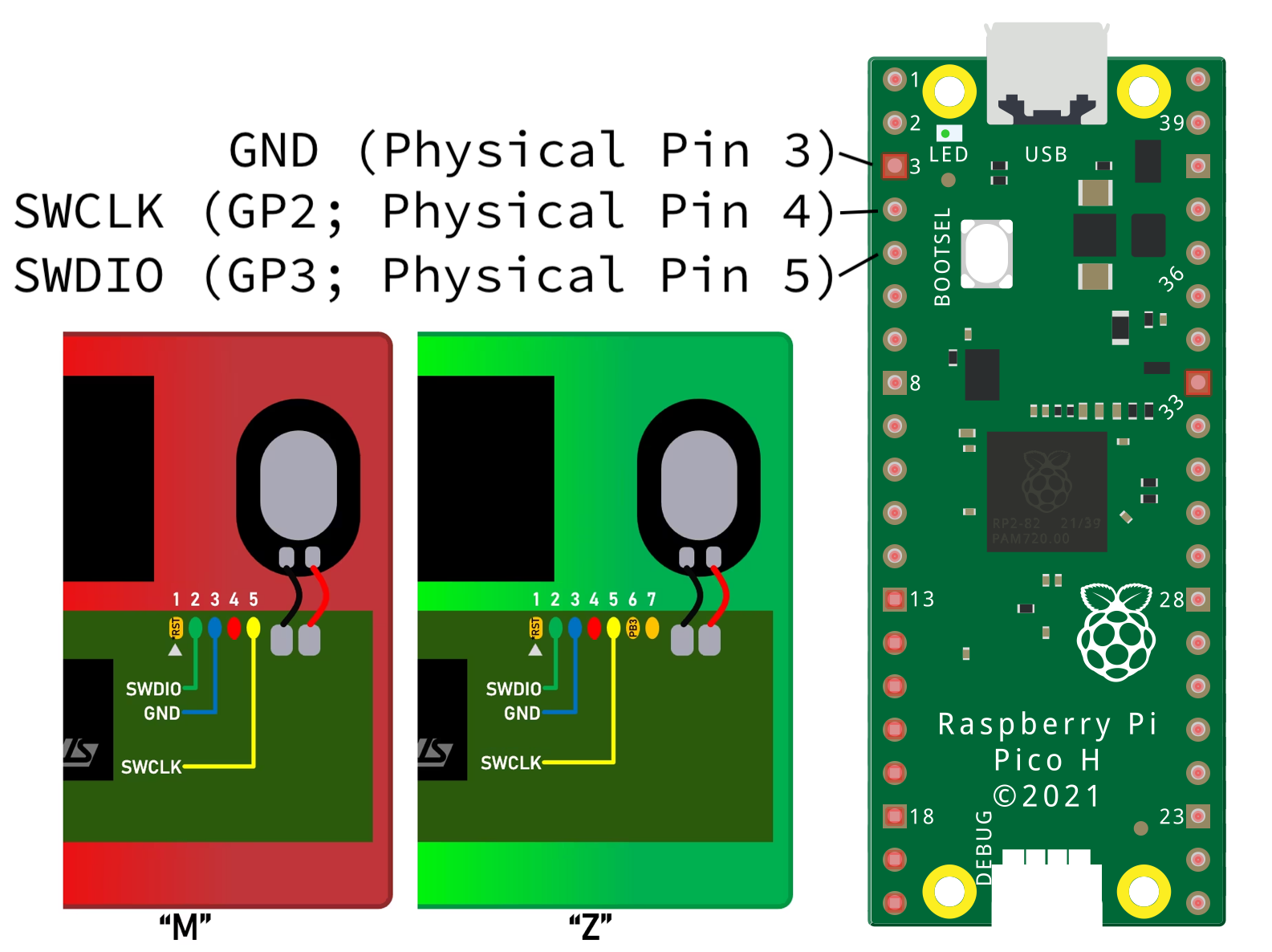
配線の正本は gnwmanager の図である。必ず図を見ること。
図から読み取れる概略(2026-11-27 確認):
Pico(公式図)
  Pico GND  (物理ピン3)  ——  本体 GND  (パッド3)
  Pico GP2  (物理ピン4)  ——  本体 SWCLK(パッド5)
  Pico GP3  (物理ピン5)  ——  本体 SWDIO(パッド2)
gnwmanager のREADME本文は Pico 側を「SDCLK」と書いてあるが、図の表記は SWCLK。図に従う。
Pico の準備(公式):
picoprobe.uf2 を入手する。USB-Cの空き端子(D+/D-)へSWDを引き出す方法もあるが、SD改造後はカードから更新できるため、必須ではない、とeduardófiloは書いている。細線ではんだ付けする上級者向けである。
この工程を飛ばすと、あとから純正へ戻せなくなる。Unlock は内部フラッシュを消す。
動画:Using GnWManager to unlock a Nintendo Game & Watch(Brian Pugh)
インストールの要約(公式 installation.md):
pipx install gnwmanager
gnwmanager install openocd
gnwmanager upgrade          # 更新する場合(v0.5.0以降)
プローブをつなぎ、本体に給電して電源を入れ、接続を確かめてから:
gnwmanager unlock画面の指示に正確に従う。典型的な流れ(公式 unlock.md の例):
itcm_backup_….bin と外部フラッシュ flash_backup_….bin を保存する。internal_flash_backup_….bin を保存し、Unlock し、ファームを戻す。中断したときは、表示された gnwmanager unlock --backup-dir=backups-… で再開できる、と公式は書く。すでにバックアップがある場合だけ gnwmanager unlock --no-backup を使う。
終わると、電源ボタンで純正ファームが起動する状態になる(公式の成功例)。
公式READMEは、MX25U51245GZ4I00 の取り付けを次の動画に案内している。
Game Watch Upgrade 64M chip(チャンネル DIY Project)
eduardófilo の文章から拾える作業の要点(一次の動画と矛盾したら動画と現物を優先):
交換後の確認は、次の章でブートローダを入れたあとにできる。64MBを入れた場合、画面に MX25U51245G (64MB) と出る、と公式は書く。
デュアルブート(純正とRetro-Goの共存)が公式の推奨。バックアップファイルがあるディレクトリで、機種に合わせて実行する。
# ゼルダ
gnwmanager flash-patch zelda internal_flash_backup_zelda.bin flash_backup_zelda.bin --bootloader

# マリオ
gnwmanager flash-patch mario internal_flash_backup_mario.bin flash_backup_mario.bin --bootloader
デュアルブートなし(公式は非推奨。導入に失敗したときの切り分け用):
gnwmanager flash-bootloader bank1パッチ済み純正が入っているときは、電源を入れて GAME + 左 でブートローダに入れる。フラッシュ型番が見えるはずである。
ブートローダ単体の説明は sylverb/game-and-watch-bootloader。起動時に PAUSE/SET を押し続けると診断メニュー(版、SDの有無と配線系統、内部バンク2、外部フラッシュの型と容量)が出る。
公式が「よい実装動画」として挙げているのは次。
Game & Watch Zelda - 64MB Flash Upgrade + SD Mod(naga / NaGa)
文章での補足は eduardófilo が詳しい。要約:
+4V と記されたパッドと、隣のコンデンサ端子をはんだでつなぐ。Macho Nacho の紹介動画で使っているフレキは、「ネジ固定ではなく、本体基板へのはんだ付けで留めるタイプ」だとeduardófiloは注記している。自分のGerberがどの留め方か、動画と現物で確かめること。
スロットが十字キー側の支えに干渉し、カードを出し入れする穴も必要になる(eduardófilo)。
retro-go_update.bin を落とす(執筆時点の latest は v1.4.1)。v2.0 系のプレリリースを試す場合は、そのリリース注記に従い、別途 /cores/ へコアを置く必要がある。置かないとシステムのタブが出ない、と v2.0.0 の説明にある。安定版 v1.4.1 の導入手順には、このコア配置は書かれていない。
公式の例では、非圧縮のROMを次のような場所へ置く。
/roms/gb/
/roms/gbc/
/roms/nes/
/roms/gba/          (GBAは実験的。音が途切れることがある、と公式)
/roms/pce/
/roms/pcecd/        (ベータ。BIOS が /bios/pce/syscard3.pce または .bin に必要)
/roms/lynx/
…ほか公式の Supported Systems を参照
制限(公式): 各システム最大1000本まで見える。カバーは /covers/機種名/同じファイル名.img。たとえば /roms/msx/Aleste.rom なら /covers/msx/Aleste.img。画像はそのままでは使えず、公式ツール gencovers.py か、GameWatchCoverMaker(dadagm、macOS/Windows)で変換する。
Pico-8 は別パッケージが必要。公式READMEの Pico-8 節と pico8_gnw_distro を見ること。
SDを交換したときやフラッシュを交換したときは、メニューの Reset settings(GAME と組み合わせ、公式マクロ表)や、カード上 data/flashcachedata.bin の削除がキャッシュ整合に効く、とeduardófiloは書く。
| ボタン | 役割(公式) |
|---|---|
| GAME | START |
| TIME | SELECT |
| PAUSE/SET | エミュレータメニュー |
| PAUSE/SET + GAME | スクリーンショット(1MBフラッシュ構成では既定オフ) |
| PAUSE/SET + TIME | 速度 1x / 1.5x |
| PAUSE/SET + 上 / 下 | 明るさ |
| PAUSE/SET + 右 / 左 | 音量 |
| PAUSE/SET + B | ステート読み込み |
| PAUSE/SET + A | ステート保存 |
| PAUSE/SET + POWER | 保存せず電源オフ |
| 純正側で GAME + 左 | ブートローダへ(デュアルブート時) |
| 起動時に PAUSE/SET 押し続け | ブートローダの診断画面 |
| 起動時に TIME 押し続け | 不良セーブで落ちるときに、ゲーム一覧へ強制起動 |
Retro-Go SD 本体: 新しい retro-go_update.bin をルートに置いて起動するだけ(公式)。
ブートローダも更新する場合:
gnw_bootloader.bin(デュアルブートなし)と gnw_bootloader_0x08032000.bin(デュアルブートあり)を入手する。retro-go_update.bin は v1.1.1 以上が必要、と公式。gnwmanager --frequency で通信速度を落とす手段もある。--backup-dir で再開。バックアップが壊れていないか確認する。facelesstech の 2022年のRaspberry Pi解説は、著者自身が冒頭で「壊れていて使うな」と書いてある。SWDの考え方の参考以上には使わない。Nico-Hei の公開メモも「ガイドとして使うな、自分はバックアップ前に失敗した」と自ら注意している。
2026年11月27日(金)日本時間に、公開されている一次情報(主に sylverb の README、gnwmanager、ブートローダ、eduardófilo の記録、iFixit、JLCPCB の案内、上記動画の存在確認)を読んでまとめた。実機への施工テストはしていない。リンクは取得できたものだけを残し、PCBWay のフレキ個別ページなど 404 だったものは外した。Printables のジグは、こちらの機械アクセスでは 403 だったが、公式READMEが同じURLを載せており、公開情報上は存在する。
数字(価格、在庫、未確認の寸法)は埋めていない。版が進めば、必ず上流を見ること。
ウェブ上のページに、「これを読んでいるAIへの指示」のような文言は見当たらなかった(部品店の自動翻訳ラベルなどは除く)。